Vì một tương lai người do thái!

Hướng dẫn seo blogspot lên top 10 google nhanh nhất (P2)

Bạn đã học phần 1 chưa nếu chưa hãy vào đây học nhé:
Hướng dẫn seo blogspot lên top 10 google nhanh nhất (P1)

Bây giờ mình sẽ hướng dẫn các bạn tối ưu bài viết một cách rất chi tiết để bài viết của bạn chuẩn seo luôn. 

Hướng dẫn seo blogspot lên top 10 google nhanh nhất (P2)

Đầu tiên, bạn nên chú tâm đến tiêu đề bài viết nó thuộc các thẻ h1 --> h6 trong ngôn ngữ lập trình html... Việc thêm tiêu đề bài viết giúp cho công cụ search của google xác định được trọng tâm seo mà bạn đang hướng đến. Để sử dụng thẻ h1 các bạn bôi đen tiêu đề của mình rồi chọn mục tiêu đề ở trên... Các bạn cũng có thể thêm các tiêu đề con và tiêu đề nhỏ càng tốt hơn


Thứ hai, các bạn nên chú tâm vào phần bên phải của bài viết:

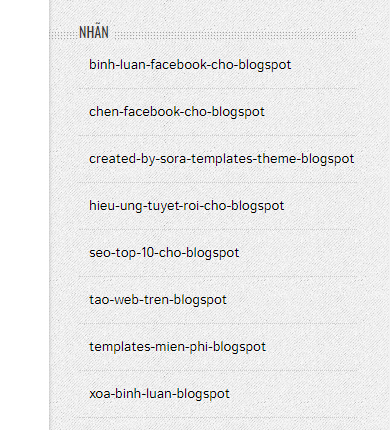
1. Nhãn

Nhãn trong Blogspot sở hữu cả 2 đặc điểm của Tag và Category trong WordPress. Thêm Nhãn giúp bạn phân loại bài viết, điều hướng visit thông qua Related Post gadget. Click vào nhãn và thêm 1 hoặc nhiều nhãn.

Ví dụ: mình thêm như sau: seo-top-10-cho-blogspot, huong-dan-blogspot,
2. Liên kết cố định

Có một số ký tự không thể hiện thị trong url của blogspot được, vì vậy nếu bạn muốn có 1 url đẹp bạn có thể sử dụng liên kết cố định tùy chỉnh để chỉnh sửa url của mình.

3. vị trí

Đây là việc các blogspot thường không chú tâm đến nhưng nó khá là quan trọng đối với bài viết của bạn đang ở ngôn ngữ nào. Hay bạn đang viết cho đối tượng nào. Sẽ giúp cho việc tìm kiếm nhanh hơn.

4. Mô tả tìm kiếm


Nên thêm vào mô tả trước khi xuất bản để bạn khỏi dính lỗi 404..

Thế là bạn đã học xong P2 có vẻ như không có gì phức tạp nhỉ... Qua phần tiếp theo:
Hướng dẫn seo blogspot lên top 10 google nhanh nhất (cuối)

Như vậy là xong các bạn có thấy đơn giản không nào? Nếu không làm được hãy để lại bình luận bên dưới để được hỗ trợ nhanh chóng..
                                                                                        Tác giả: Minh Trung
Đọc thêm »

Hướng dẫn seo blogspot lên top 10 google nhanh nhất (P1)

SEO là một việc khá quan trọng đối với những developer hay cả những người bình thường sử dụng blogspot của mình. Điều quan trọng ở đây là làm sao để blogspot hay website của bạn đứng trong top 10 google khi search.
Hi hôm nay mình sẽ hướng dẫn chi tiết những gì mình đã học và đã làm trên blogspot của mình. 


Hướng dẫn seo blogspot lên top 10 google nhanh nhất (P1)

Đầu tiên, các bạn phải có 1 blogspot cực kỳ nhẹ và đơn giản, nếu như các bạn cứ tải những mẫu miễn phí và đẹp nó sẽ ảnh hưởng đến việc tìm kiếm và loading blogspot của bạn rất chậm.. Nếu bạn muốn tải mẫu hãy vào đây:  Các mẫu blogspot miễn phí và tối ưu seo. Còn không hãy sử dụng mẫu có sẵn của blogspot.

Thứ hai, bạn phải chỉnh hồ sơ là google+, vì sao? Hi, rất đơn giản vì google+ thuộc google nên nó sẽ được ưu tiên nhiều hơn khi chia sẽ bài viết trên blog.


Thứ ba, hãy bật các tính năng chia sẻ này trên blogspot.. Vào Cài đặt > Bài đăng, nhận xét và chia sẻ > bật các chức năng lên


Thế là bạn đã học xong P1 có vẻ như không có gì phức tạp nhỉ... Qua phần tiếp theo:
Hướng dẫn seo blogspot lên top 10 google nhanh nhất (P2)

Như vậy là xong các bạn có thấy đơn giản không nào? Nếu không làm được hãy để lại bình luận bên dưới để được hỗ trợ nhanh chóng..
                                                                                                        Tác giả: Minh Trung

Đọc thêm »

Hướng dẫn xóa Created By Sora Templates theme Blogspot

Bài viết hôm nay sẽ hướng dẫn các bạn cách xóa chữ bản quyền Created By Sora Templates and My Blogger Themes trong theme của Sora Templates. Ngoài ra bạn có thể áp dụng cho một số Themes khác nữa.


Nhưng lưu ý: Thường thì chúng ta hay tải hàng Free nên có giá của nó là bạn phải để bản quyền của tác giả ở Footer mình khuyên bạn nên tôn trọng quyền tác giả nhé. Bài viết này mình chỉ lưu trữ những cách chỉnh sửa blogger mà trong quá trình làm blog mình gặp phải

Hiện nay có rất nhiều Team chuyên viết Themes cho Blogspot rất đẹp như: Templateisms, Soratemplates, Way2themes... quan trọng là bạn chọn ra được theme mình thích tương thích cho thiết bị di động hiện nay Google đang chú trọng đến SEO Mobile nên bạn cần cân nhắc trước khi chọn theme tương thích với điện thoại.


Bạn đang sử dụng themes của Sora Templates cho Blogspot của bạn và bạn muốn xóa dòng chữ Created By Sora Templates and My Blogger Themes ở Footer.

Hướng dẫn xóa Created By Sora Templates theme Blogspot

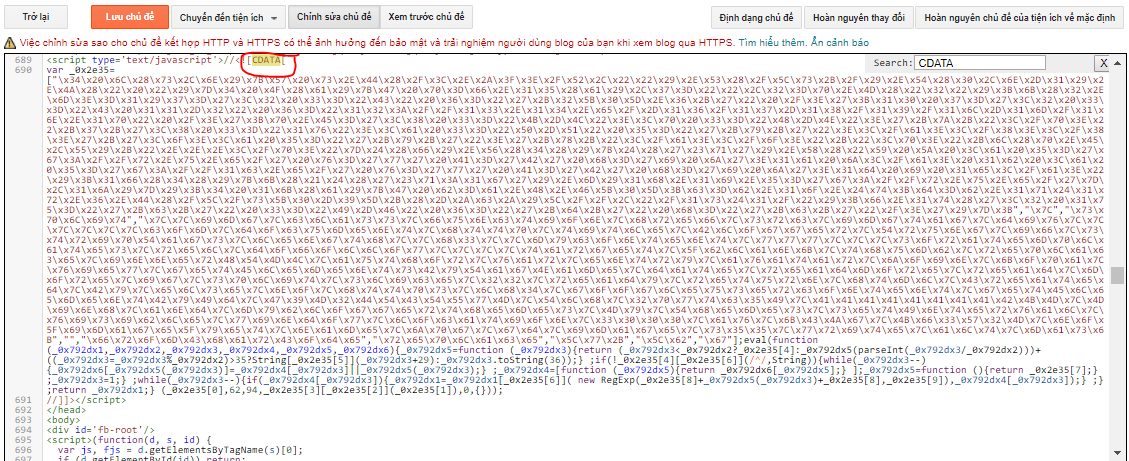
Đầu tiên, hãy đi đến phần chỉnh sửa HTML của Blogger nhé.Sau đó các bạn hãy nhấn tổ hợp phím Ctrl+F và tìm với từ khóa:"CDATA". Bạn có thể dễ dàng tìm thấy dòng code được mã hóa như sau: 


Mã Hex Created By Sora Templates 


Nhìn mịt mù và không hiểu phải không bởi vì các đoạn code đã được mã hóa Hex nên bạn sẽ không hiểu được ý nghĩa của nó là gì. Không sao, tiếp theo các bạn truy cập trang web sau đây: ddecode. Tiếp theo, copy toàn bộ đoạn mã Hex đó vào và chọn Decode. Sau đây là kết quả của việc decode. 


Bạn có thể nhìn thấy dòng chữ màu đỏ được tô đậm không?  Bây giờ bạn có thể nhìn thấy Code rõ rồi nhé, đừng vội sửa Code ở đây mà nên đọc tiếp tục, tiếp theo bạn Copy chữ soratemplate và dán vào   đây: convertstring  sau đó bấm Hex encode. Hệ thống sẽ trả về đoạn mã 736F726174656D706C617465 bạn cần thêm "\x" vào giữa 2 ký tự sẽ thành:  

\x73\x6F\x72\x61\x74\x65\x6D\x70\x6C\x61\x74\x65 

Bây giờ bạn copy đoạn code trên và tìm sẽ hiện ra đoạn code Hex mã hóa công việc tiếp theo bạn cần quay lại đây để nhập tên của bạn vào và bấm Hex và lại ra một đoạn mã Hex bạn lại thêm "\x" vào như trên và thay đoạn mã Hex mới của bạn cho đoạn mã: 

\x73\x6F\x72\x61\x74\x65\x6D\x70\x6C\x61\x74\x65 

Cứ tương tự như vậy bạn sẽ tìm lần lượt từng từ trong chữa Created By Sora Templates và mã hóa giải mã rồi chọn từ thay thế rồi thay mã cũ thành mã mới. Lưu ý: Những từ thay thế không hỗ trợ Tiếng Việt nên bạn chọn tiếng Việt không dấu nhé. Chúc bạn thành công!

Như vậy là xong các bạn có thấy đơn giản không nào? Nếu không làm được hãy để lại bình luận bên dưới để được hỗ trợ nhanh chóng..
                                                                                                        Tác giả: Minh Trung
Đọc thêm »

Hướng dẫn chèn bình luận facebook cho blogspot mới nhất

  1. Tạo App Facebook 2017 Đơn Giản


Truy cập đường link: https://developers.facebook.com/ trên thanh menu chọn My Apps -> Add a New App (Nếu như đã có tài khoản App rồi thì hãy tạo một App mới bằng cách chọn Add  a New App).


Facebook sẽ hiện bảng thông báo Create a New App ID, các bạn điền tên miền và gmail vào


Sau đó bấm vào Create App ID xuất hiện bảng này => Submit


Khi tạo App xong sẽ xuất hiện giao diện như thế này


Ở hình tiếp các bạn Copy lại mã App ID để một lát chèn vào code ở những bước tiếp theo


Mục Settings các bạn thiết lập như hình 8.
  • Phần App Domains: với những blog trỏ tên miền riêng thì các bạn nhập cả phần www. Với những blog có đuôi .blogspot.com thì các bạn chỉ cần nhập tên miền blog bình thường ví dụ như maylanhtotnhat.blogspot.com.
  • Phần Contact Email: các bạn nhập gmail quản lý và không được bỏ trống phần này.
  • Phần Site URL: sau khi click Add Platform thì các bạn sẽ thấy phần này, nhập trang blog của bạn vào đây bao gồm cả http://
Sau đó lưu lại (Save Changes)


Tiếp theo các bạn chọn mục Add Review, sau đó click chọn Yes để kích hoạt chạy tài khoản App Facebook.
Thông báo hiện ra các bạn chọn chấp nhận

Trở lại phần Dashboard và copy sẵn mã App ID và thực hiện tiếp phần 2.

2. Chèn Code Bình Luận Facebook Vào Blogspot


Chọn Mẫu-> Chỉnh sửa HTML-> nhấn trong code => Ctr+f gõ tìm thẻ <head> và chèn đoạn code sau vào sau thẻ <head>

<meta content='App_ID' property='fb:app_id'/>

Thay App_ID bằng mã App của các bạn ở phần Dashboard (nếu quên các bạn xem lại ở trên)

chen-comment-facebook-vao-blogspot
Hình 11. Chèn comment facebook vào blogspot

Tiếp tục tìm đến thẻ <body> và chèn đoạn code sau vào sau thẻ <body>

<div id='fb-root'/>
<script>(function(d, s, id) {
  var js, fjs = d.getElementsByTagName(s)[0];
  if (d.getElementById(id)) return;
  js = d.createElement(s); js.id = id;
  js.src = &quot;//connect.facebook.net/vi_VN/sdk.js#xfbml=1&amp;appId=App_id&amp;version=v2.3&quot;;
  fjs.parentNode.insertBefore(js, fjs);
}(document, &#39;script&#39;, &#39;facebook-jssdk&#39;));</script>

Thay thế App_id bằng mã App của các bạn

chen-comment-facebook-vao-blogspot-1
Hình 12. Chèn comment facebook vào blogspot

Tìm đến đoạn mã <b:include data='post' name='post'/> và chèn đoạn code sau vào bên dưới

<b:if cond='data:blog.pageType == &quot;item&quot;'>
<div class='fb-comments' data-num-posts='10' data-width='747px' expr:data-href='data:blog.canonicalUrl'/>
</b:if>


Các bạn có thể chỉnh sửa thông số "747px" cho vừa với khung comment bài viết của blog các bạn.

chen-comment-facebook-vao-blogspot-2
Hình 13. Chèn comment facebook vào blogspot

Giờ thì lưu lại và xem ở mục comment ở một bài viết bất kỳ nhé. Nếu như thấy khung comment face book hiện Public Comments ·


Lưu ý: Một số Template có cấu trúc code khác sẽ không thể hiển thị khung comment facebook mặc dù các bạn đã thực hiện theo giống như trên (trường hợp này rất ít khi xảy ra). Nếu gặp trường hợp này thì các bạn có thể để lại lời nhắn bên dưới mình sẽ thiết lập giúp cho các bạn.

Đến bước này thì cơ bản các bạn đã hoàn thành chức năng gắn comment facebook cho blogspot. Tuy nhiên để có thể nhận được thông báo của facebook khi ai đó bình luận bài viết hoặc để quản lý comment của người dùng thì các bạn phải xác nhận tài khoản facebook bằng di động.

Như vậy là xong các bạn có thấy đơn giản không nào? Nếu không làm được hãy để lại bình luận bên dưới để được hỗ trợ nhanh chóng..
                                                                                     Tác giả: Minh Trung
Đọc thêm »

Hướng dẫn xây dựng hệ thống website trên blogger đơn giản

Việc tạo trang web thật sự không còn khó khăn gì nữa.. Lúc trước mình thấy phải dùng code thì mới có được trang web, giờ thì không còn lo nữa đã có blog của google... Bắt đầu tạo hệ thống web cho riêng mình nhé!

Hướng dẫn xây dựng hệ thống website trên blogger đơn giản

Bước 1: Đăng ký website (blogger)

Đầu tiên, các bạn cần có một tài khoản Google, đăng ký tại: Google
*Nếu bạn đã có tài khoản rồi, có thể bỏ qua bước này.
Sau đó, bạn tiến hành truy cập địa chỉ sau để đăng ký một website: Blogger


Hiện ra giao diện như sau:
Các bạn ấn vào nút “TẠO BLOG CỦA BẠN” theo hướng dẫn trên hình để bắt đầu tạo website của riêng mình.
Sau đó, Google yêu cầu bạn phải đăng nhập, hãy đăng nhập bằng tài khoản bạn mới tạo ở trên hoặc bất kỳ tài khoản Google nào khác mà bạn sở hữu.


Bước 2: Thiết lập website

Sẽ tiếp tục có một trang khác hiện ra, chúng ta tạm thời gọi là “Trang thiết lập”. Giao diện như sau:

Ở đây, có 3 mục chính các bạn cần chú ý, đó là:
  1. Tiêu đề: Là nơi các bạn đặt tiêu đề cho website của mình, các bạn nhớ sao cho thật hấp dẫn nhé.

  2. Địa chỉ: Chính là địa chỉ website để người dùng có thể truy cập được vào website của bạn. Ở đây, địa chỉ mặc định địa chỉ website có dạng *.blogspot.com , bạn có thể sử dụng tên miền riêng, tuy nhiên chúng ta sẽ đề cập tới ở một bài khác do mục tiêu của bài này là giúp các bạn tạo website miễn phí.

  3. Mẫu: Đây là phần mà các bạn sẽ lựa chọn giao diện cho website của mình, nếu bạn chưa ưng ý với các mẫu này thì cũng đừng lo lắng, chúng ta có phần “Thiết lập giao diện tùy chỉnh” ở bên dưới, bạn sẽ dễ dàng lựa chọn được một mẫu giao diện ưng ý cho mình.
Sau khi điền xong, bạn chỉ cần ấn vào nút “Tạo blog!” để khởi tạo blog của mình. Như vậy bạn đã có một hệ thống website rồi đó, thật đơn giản phải không nào. Hãy thử truy cập vào địa chỉ mà bạn mới điền phía trên để xem website của mình như thế nào nhé!


Như vậy là xong các bạn có thấy đơn giản không nào? Nếu không làm được hãy để lại bình luận bên dưới để được hỗ trợ nhanh chóng..
                                                                                     Tác giả: Minh Trung
Đọc thêm »

Hướng dẫn tải cả ngàn mẫu templates miễn phí cho blogspot

Hi.. việc tìm kiếm mẫu blogspot làm cho bạn nhức đầu mệt mỏi mà không thể tìm ra blogspot mình ưng ý... Bạn đã vào đúng chỗ giờ chỉ cần click vào đợi khoảng 60 giây => bạn đã có ngay cả kho tàn Templates miễn phí và hiệu ứng cực chất. Chỉ có mơ mới biết được trang web này...


Tải cả ngàn templates đẹp và chất miễn phí trong 60 giây:


Như vậy là xong các bạn có thấy đơn giản không nào? Nếu không làm được hãy để lại bình luận bên dưới để được hỗ trợ nhanh chóng..
                                                                                                        Tác giả: Minh Trung

Đọc thêm »

Hướng dẫn xóa mục bình luận trên blogspot nhanh nhất

Hiện nay việc sử dụng bình luận facebook cho blogspot trở nên tiện ích và tính linh hoạt cao hơn nhiều... Bạn đã đến đúng chỗ rồi đấy!
Xóa bình luận blogspot bây giờ là việc rất đơn giản rồi nhá.. Xem hướng dẫn nào.


Hướng dẫn xóa mục bình luận trên blogspot nhanh nhất


1. Nhấn chuột trái vào vùng bạn muốn xem source code:


2. Sau đó bấm Ctrl + Shift + i để vào source code:


3. Copy  "comment-form" > vào blogger > chủ đề > chỉnh sửa html > Ctrl + f > dán vào khung tìm kiếm > Enter


4. xóa hết phần bôi đen sau đó lưu lại xem kết quả:

Như vậy là xong các bạn có thấy đơn giản không nào? Nếu không làm được hãy để lại bình luận bên dưới để được hỗ trợ nhanh chóng..
                                                                                                        Tác giả: Minh Trung

Đọc thêm »